iOS VPN 安装教程
0. 准备工作
在开始安装 VPN 之前,请确保您已经完成以下准备工作:
- Shadowrocket只是一个代理工具!速度稳定性都取决于您本身的网络以及提供的服务器线路!
- 由于是香港地区的apple store登录的时候可能有点慢 你可以wifi或者4G多试试
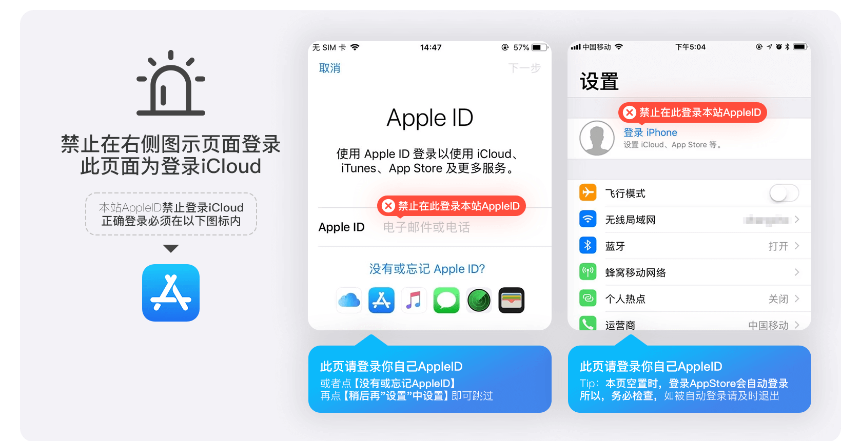
- 请注意!!!我们提供的海外app store属于临时账号 所以您仅可用于下载shadowrocket skype!
- 请不要用来下载WhatsApp或其他软件!也不要用来登录iCloud!(这个问题讲了无数遍!!!)
以下是 iOS 设置界面和 App Store 界面的示例图:
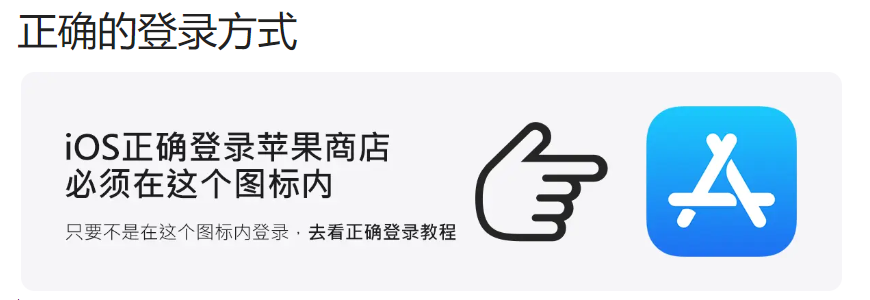
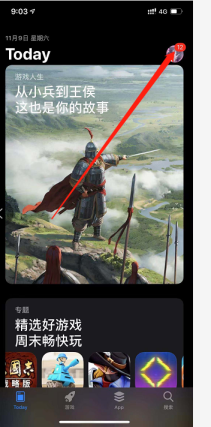
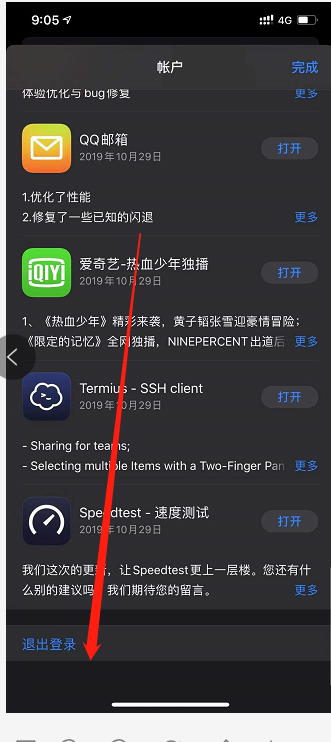
1. 打开 App Store 找到用户图标,切换到用户截图
2. 下滑到这个页面最下方
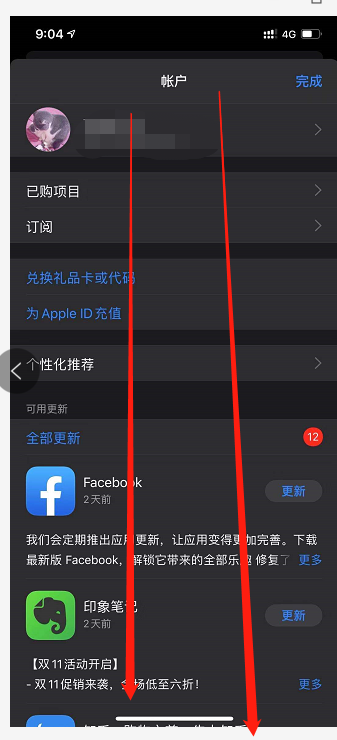
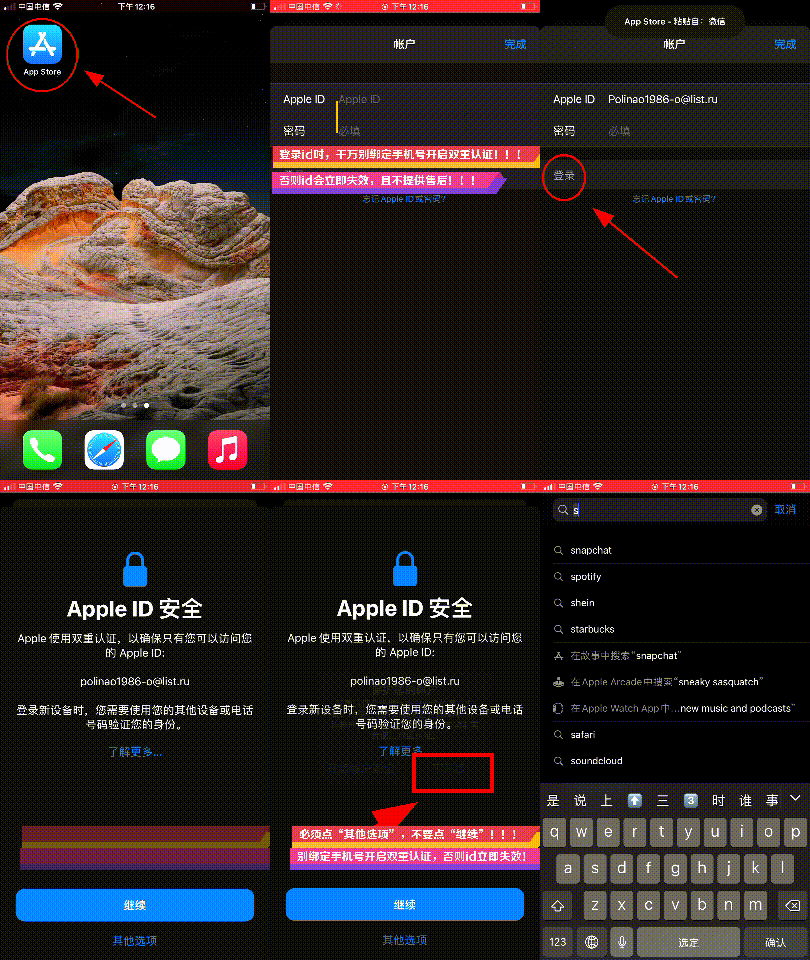
3. 登录站长提供的账号
账号:
密码:
4. 下载 Shadowrocket
登录好了后,请按照以下步骤操作:
- 关闭你的 App Store 应用
- 重新进入 App Store,你会发现 app 变成了繁体字或者英语(香港或者美国)版本
- 点击右下角的 "Search"
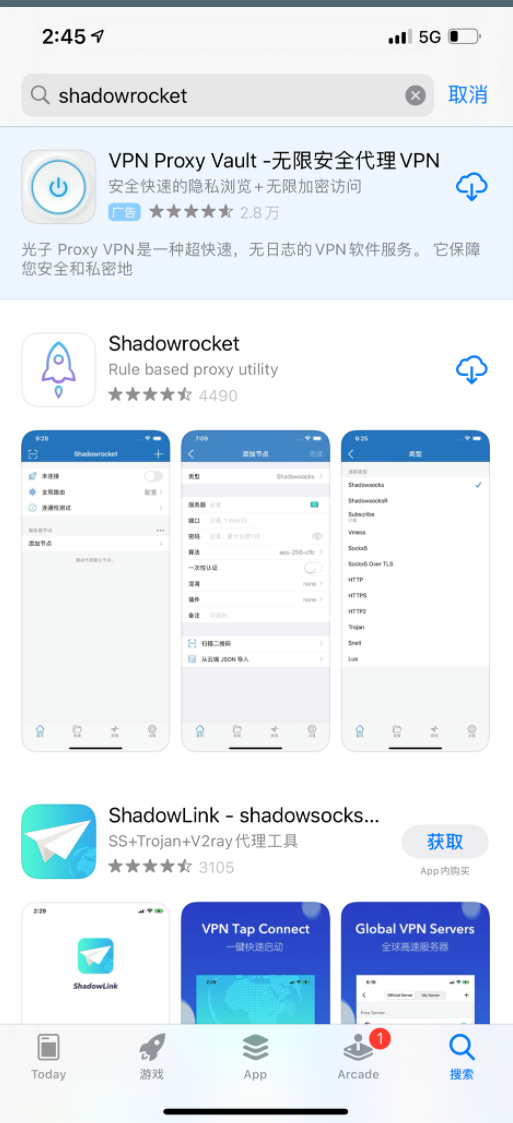
- 在搜索框输入 "shadowrocket"
- 点击下载。注意:别下载错了!
注意:下载可能提示您需要支付 2.99 美金或者等值港币!请放心下载,不会扣钱!
搜索下载是这样的:
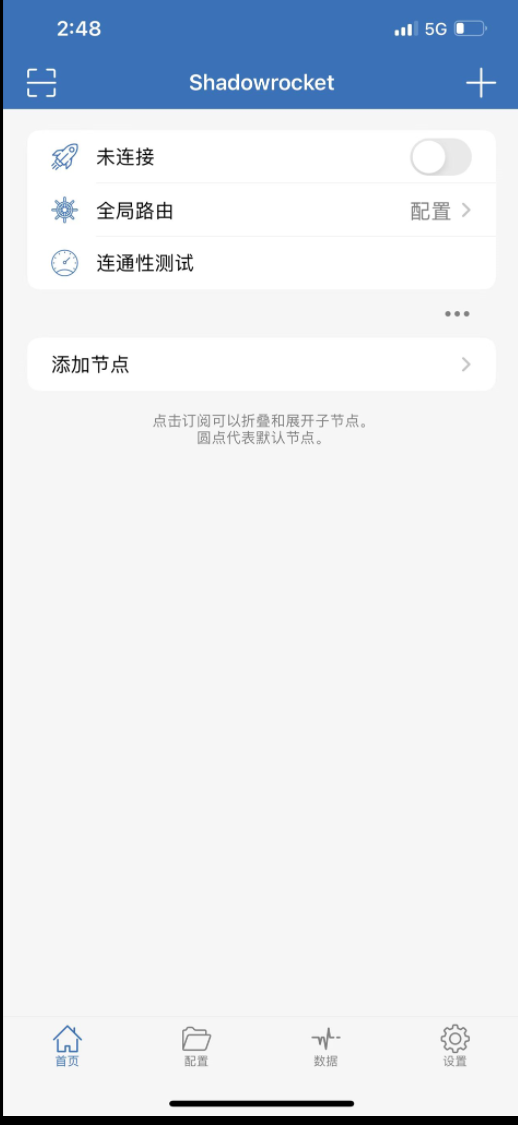
此时 app 已经安装完成
5. 选择线路并连接
现在您可以开始使用 Shadowrocket 了。请按照以下步骤操作:
打开Shadowrocket有二维码直接扫描
- 注意 是你下载好的Shadowrocket扫码不是微信扫码!!!!
- 注意 是你下载好的Shadowrocket扫码不是微信扫码!!!!
- 注意 是你下载好的Shadowrocket扫码不是微信扫码!!!!
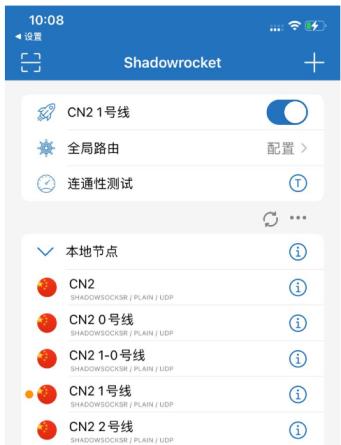
- 在 Shadowrocket 主界面,您会看到一系列可用的线路
- 选择一个线路,点击连接
- 系统会提示是否允许 VPN 配置,请点击"允许"
线路选择建议:
注意:首次连接时,系统可能会要求您确认 VPN 配置。请按照提示操作,允许 Shadowrocket 配置 VPN。
6. 其他注意事项
特殊应用的设置:
- 对于 WhatsApp 通话和 Facebook 直播的用户,您需要将 Shadowrocket 界面的全局路由配置改成代理模式。
- 注意:日常使用并不需要更改!使用配置模式即可。
全局路由配置界面如下图所示:
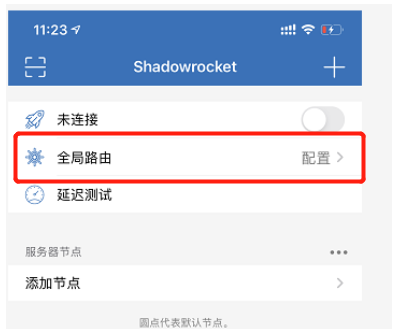
重要提示:只有在使用 WhatsApp 通话或 Facebook 直播时才需要更改为代理模式。平常使用时,保持默认的配置模式即可。
7. 重要提示
重要提示:
- 切换过苹果 App Store 账号后请务必退出!!!更换为自己的苹果 App Store 账号。
- 退出操作过程请参考:如何退出 App Store 账号
- 如不按要求操作导致 App Store 被封锁无法使用,概不负责。
- 切换过苹果ID后请务必退出!!!
- 请妥善保管您的账号密码!